TL;DR
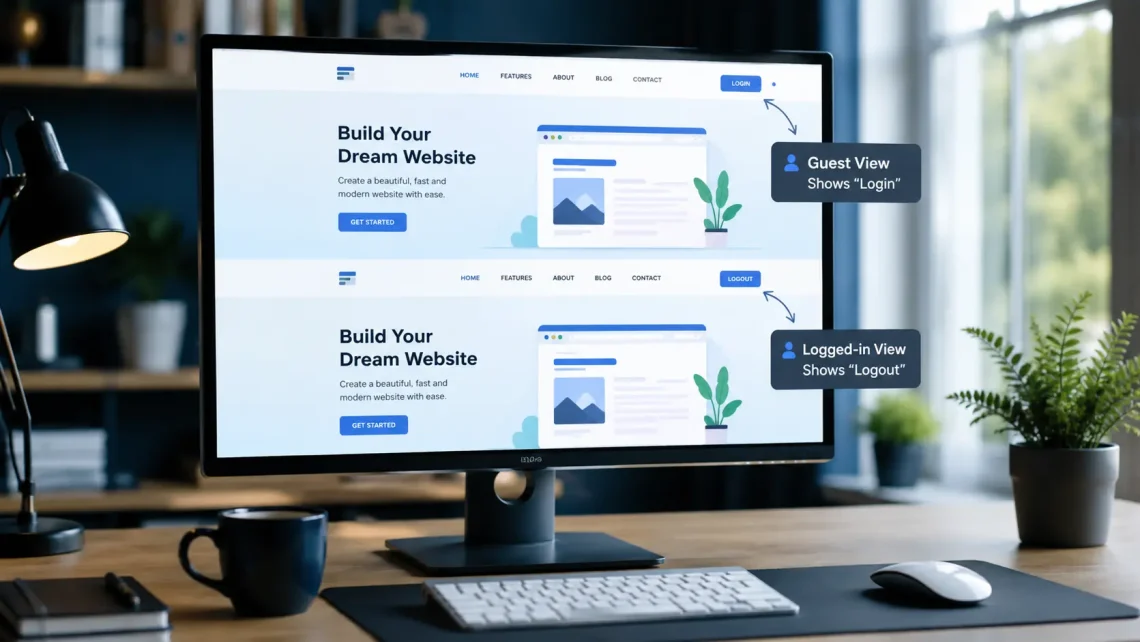
- Dynamic menu memungkinkan navigasi berubah sesuai status login pengguna.
- Pengunjung dapat melihat menu Login dan Register, sedangkan pengguna yang sudah masuk dapat melihat Logout, Profile, atau menu anggota lainnya.
- Cara termudah membuat fitur ini adalah menggunakan plugin khusus.
- Jika membutuhkan kontrol lebih fleksibel, Anda dapat menambahkan item auth khusus lewat custom code di child theme — tanpa perlu membuat dua menu terpisah.
- Anda dapat melihat perilaku fitur ini langsung pada demo studi kasus login-logout.
- Panduan ini membahas kedua metode tersebut beserta kelebihan dan kekurangannya.
WordPress menyediakan sistem navigasi yang sangat fleksibel. Namun secara bawaan, menu yang ditampilkan akan sama untuk semua pengunjung, baik yang sudah login maupun yang belum.
Pada banyak jenis website, kondisi tersebut kurang ideal. Sebagai contoh, website membership biasanya ingin menampilkan tombol Login kepada pengunjung yang belum memiliki sesi login.
Setelah pengguna berhasil masuk, tombol tersebut diganti menjadi Profile, Dashboard, atau Logout. Dengan pendekatan ini, navigasi menjadi lebih sederhana. Pengalaman pengguna juga menjadi jauh lebih baik.
Kabar baiknya, Anda tidak perlu membangun sistem tersebut dari awal. Ada beberapa cara yang dapat digunakan, mulai dari menggunakan plugin hingga memanfaatkan custom code di child theme.
Pada panduan ini Anda akan mempelajari cara membuat Dynamic Login & Logout Menu di WordPress dengan langkah-langkah yang mudah diikuti. Pembahasan mencakup pendekatan studi kasus yang memakai satu menu berisi item auth dinamis.
Dynamic Menu vs Static Menu
| Fitur | Dynamic Menu | Static Menu |
|---|---|---|
| Berubah sesuai status login | ✅ | ❌ |
| Personalisasi pengguna | ✅ | ❌ |
| Cocok untuk website membership | ✅ | ❌ |
| Cocok untuk WooCommerce | ✅ | ❌ |
| Mudah dipelihara | ✅ | ✅ |
Dynamic menu memungkinkan setiap pengguna melihat navigasi yang berbeda sesuai kondisinya. Sebaliknya, static menu akan selalu menampilkan menu yang sama kepada seluruh pengunjung. Sistem ini tidak mempertimbangkan apakah pengguna sudah login atau belum.
Mengapa Menggunakan Dynamic Menu di WordPress?
Dynamic menu bukan hanya membuat tampilan website terlihat lebih profesional. Fitur ini juga membantu meningkatkan pengalaman pengguna.
Beberapa manfaat yang dapat diperoleh antara lain:
- Navigasi menjadi lebih sederhana.
- Pengunjung hanya melihat menu yang benar-benar diperlukan.
- Mengurangi kebingungan saat berpindah halaman.
- Memberikan pengalaman yang lebih personal.
- Sangat cocok digunakan pada website membership.
- Ideal untuk toko online WooCommerce.
- Mengurangi kemungkinan pengguna mengakses halaman yang tidak relevan.
Sebagai contoh, seorang pengunjung baru cukup melihat menu berikut:
- Home
- Blog
- Login
- Register
- Contact
Setelah berhasil login, navigasi dapat berubah menjadi:
- Home
- Profile
- Logout
Untuk toko online, navigasi setelah login bisa seperti ini:
- Dashboard
- My Account
- Orders
- Wishlist
- Logout
Perubahan sederhana seperti ini mampu meningkatkan kenyamanan pengguna ketika menjelajahi website.
Untuk gambaran praktis, buka demo login-logout saat belum masuk.
Navigasi akan menampilkan:
- Home
- Log In
- Register
Setelah login atau register berhasil, item tersebut diganti dengan menu anggota seperti:
- Logout
- Profile
Kapan Sebaiknya Menggunakan Dynamic Menu?
Fitur ini sangat direkomendasikan apabila website memiliki sistem akun pengguna.
Contohnya meliputi:
- Website membership.
- LMS atau website kursus online.
- WooCommerce.
- Website komunitas.
- Portal pelanggan.
- Website perusahaan dengan area khusus klien.
- Website yang menyediakan dashboard pengguna.
Jika website hanya berupa company profile sederhana, penggunaan dynamic menu biasanya belum diperlukan.
Cara Kerja Dynamic Login & Logout Menu
Konsep dynamic menu sebenarnya cukup sederhana. Saat seseorang membuka website, WordPress akan memeriksa apakah pengguna tersebut sudah login.
Ada dua pola umum yang sering dipakai:
- Dua menu penuh — menu guest diganti seluruhnya dengan menu member (umumnya lewat plugin).
- Satu menu + item auth dinamis — Login, Register, Logout, dan Profile berada dalam menu yang sama, lalu URL serta visibilitasnya disesuaikan per status login (umumnya lewat custom code di child theme).
Jika belum login, sistem menampilkan item untuk pengunjung. Apabila pengguna sudah login, item tersebut diganti dengan item untuk anggota atau pelanggan.
Secara sederhana, alurnya dapat digambarkan seperti berikut:
Pengunjung Membuka Website
            │
            ▼
Apakah Sudah Login?
      │              │
      │ Tidak        │ Ya
      ▼              ▼
Menu Guest      Menu Member
(Login,         (Profile,
 Register)       Logout)
Pendekatan ini membuat navigasi menjadi lebih relevan bagi setiap pengguna.
Metode 1 — Menggunakan Plugin Login Logout Menu
Bagi sebagian besar pengguna WordPress, penggunaan plugin merupakan solusi yang paling mudah. Anda tidak perlu menulis kode PHP maupun memodifikasi file tema. Plugin akan menangani proses pergantian menu secara otomatis berdasarkan status login pengguna.
Metode ini sangat cocok untuk:
- Pemula.
- Website bisnis.
- Blog.
- WooCommerce.
- Website membership sederhana.
Langkah 1 — Install Plugin
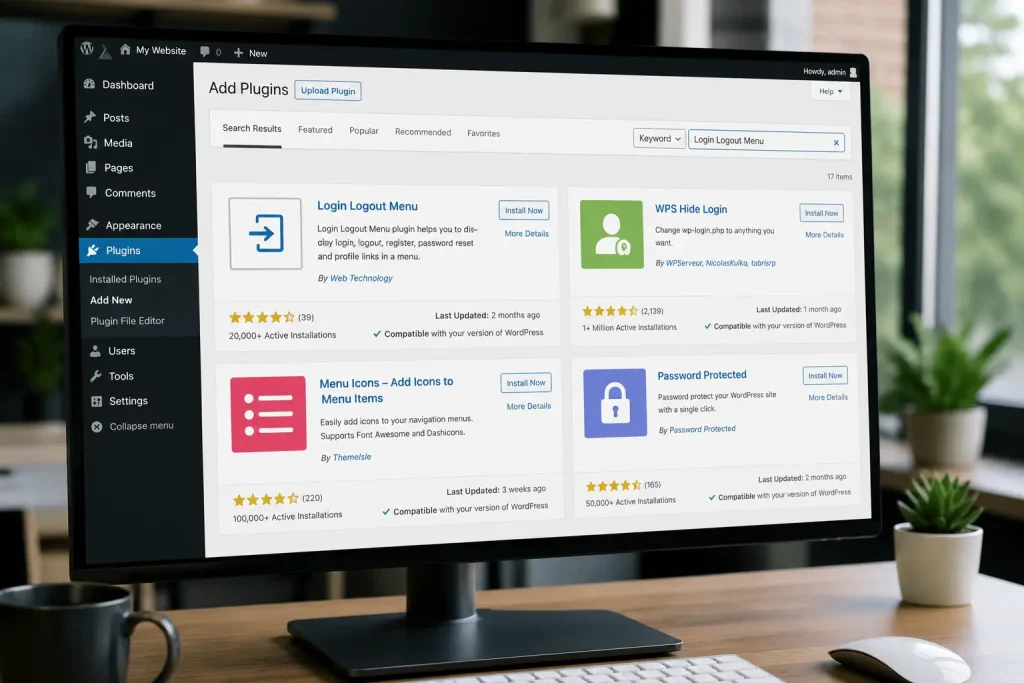
Masuk ke Dashboard WordPress.
Buka menu:
Plugins → Add New
Pada kolom pencarian, ketik:
Login Logout Menu
Kemudian pilih plugin tersebut dan lakukan proses instalasi.
Setelah selesai, klik Activate.
Langkah 2 — Buat Dua Navigation Menu
Selanjutnya buka menu:
Appearance → Menus
Buat dua buah menu yang berbeda. Menu pertama digunakan untuk pengunjung.
Contohnya:
- Home
- Blog
- Contact
- Login
Menu kedua digunakan untuk pengguna yang sudah login.
Contohnya:
- Dashboard
- My Account
- Orders
- Logout
Dengan memisahkan kedua menu sejak awal, proses pengaturannya akan jauh lebih mudah.
Langkah 3 — Hubungkan Menu dengan Login Status
Setelah kedua menu selesai dibuat, buka pengaturan plugin. Pilih menu yang akan ditampilkan ketika pengguna belum login.
Kemudian pilih menu kedua yang akan digunakan setelah pengguna berhasil login. Plugin akan secara otomatis melakukan pergantian menu setiap kali status login pengguna berubah. Anda tidak perlu membuat aturan tambahan ataupun menulis kode PHP.
Metode 2 — Menggunakan Custom Code di Child Theme
Jika Anda membutuhkan kontrol yang lebih fleksibel, dynamic menu dapat dibuat dengan custom code di child theme. Bedanya dengan pendekatan dua menu penuh: Anda tetap memakai satu navigation menu.
Lalu Anda menambahkan item khusus seperti:
- Login
- Register
- Logout
- Profile
Saat halaman dimuat, WordPress akan melakukan hal berikut:
- Memeriksa status login pengguna.
- Mengubah URL item auth menjadi halaman yang benar.
- Menyembunyikan item yang tidak relevan untuk status tersebut.
Metode ini memungkinkan Anda menentukan sendiri perilaku setiap item berdasarkan kondisi tertentu, misalnya:
- Status login pengguna.
- User Role.
- Membership Level.
- WooCommerce Customer.
- Administrator.
- Editor.
- Author.
Pendekatan ini lebih cocok bagi developer atau pengguna yang terbiasa melakukan kustomisasi WordPress. Pada studi kasus yang dipakai dalam panduan ini, implementasi ditempatkan di child theme GeneratePress.
Langkah 1 — Tambahkan Meta Box Auth di Appearance → Menus
Daripada mendaftarkan dua lokasi menu terpisah, tambahkan meta box khusus di layar menu.
Buka:
Appearance → Menus
Contoh nama meta box yang dipakai:
Custom Auth Menu
Dari meta box tersebut, sediakan item siap pakai seperti:
- Login
- Register
- Logout
- Profile
Di balik layar, setiap item memakai placeholder URL khusus.
Contoh placeholder:
#auth-login#
#auth-register#
#auth-logout#
#auth-profile#
Placeholder ini kemudian diproses oleh filter WordPress sebelum menu ditampilkan di frontend. Keuntungannya: Anda mengelola semua item auth dari panel menu yang sudah familiar. Anda juga tidak perlu menambahkan plugin tambahan.
Langkah 2 — Susun Satu Menu Navigation
Buka kembali:
Appearance → Menus
Buat atau edit satu menu utama.
Contoh struktur yang dipakai pada studi kasus:
- Home
- Login
- Register
- Logout
- Profile
Tambahkan item auth dari meta box Custom Auth Menu, bukan sebagai Custom Link biasa. Susunan ini cukup untuk guest maupun member.
Yang berubah adalah item mana yang tampil, serta ke mana masing-masing item mengarah.
Langkah 3 — Rewrite URL Berdasarkan Status Login
WordPress menyediakan fungsi bawaan untuk memeriksa sesi pengguna:
is_user_logged_in()
Melalui filter berikut, setiap placeholder auth diproses sebelum menu ditampilkan:
wp_setup_nav_menu_item
Setiap placeholder auth diproses seperti berikut:
| Item | Kondisi tampil | Tujuan URL |
|---|---|---|
| Login | Belum login | Halaman login (misalnya /login/ atau wp-login.php) |
| Register | Belum login | Halaman register |
| Logout | Sudah login | wp_logout_url() menuju beranda |
| Profile | Sudah login | Halaman profil atau author archive pengguna |
Jika kondisi tidak terpenuhi, item tersebut tidak ditampilkan. Misalnya, pengunjung yang belum login tidak melihat Logout atau Profile. Secara teknis, item yang masih menyisakan placeholder #auth-* perlu dihapus dari output menu. Proses itu biasanya dilakukan lewat filter:
wp_nav_menu_objects
Pendekatan ini ringan karena hanya memanfaatkan fungsi inti WordPress dan filter pada item menu.
Langkah 4 — Uji Alur Login dan Logout
Setelah kode aktif di child theme, lakukan pengujian langsung di frontend.
Ikuti langkah berikut:
- Buka situs dalam kondisi belum login.
- Pastikan navigasi menampilkan Login dan Register.
- Klik Login atau Register, lalu selesaikan proses autentikasi.
- Kembali ke beranda dan periksa ulang navigasi.
- Pastikan item guest diganti menjadi Logout dan Profile (atau menu anggota lain).
- Klik Logout, lalu pastikan menu kembali ke kondisi guest.
Anda dapat mengikuti alur yang sama pada demo studi kasus.
Perbedaan navigasi sebelum dan sesudah login adalah indikator paling jelas bahwa dynamic menu bekerja.
Plugin vs Custom Code
Memilih antara plugin dan custom code bergantung pada kebutuhan website Anda.
| Kriteria | Plugin | Custom Code |
|---|---|---|
| Mudah digunakan | ✅ | ❌ |
| Cocok untuk pemula | ✅ | ❌ |
| Fleksibel | ⚠️ | ✅ |
| Tidak perlu coding | ✅ | ❌ |
| Mudah dipelihara | ✅ | ⚠️ |
| Performa | Baik | Sangat Baik |
| Kustomisasi | Terbatas | Sangat Fleksibel |
| Pendekatan menu | Biasanya dua menu penuh | Satu menu + item auth dinamis |
Secara umum, plugin merupakan pilihan terbaik bagi sebagian besar pengguna WordPress. Proses instalasinya cepat dan tidak memerlukan pengetahuan pemrograman. Sebaliknya, custom code lebih cocok digunakan apabila website memiliki kebutuhan yang sangat spesifik. Metode ini juga berguna jika Anda ingin mengurangi ketergantungan terhadap plugin pihak ketiga. Selain itu, custom code memudahkan kontrol perilaku tiap item login/logout langsung dari child theme.
Best Practices Saat Menggunakan Dynamic Menu
Agar dynamic menu bekerja dengan optimal, ada beberapa praktik terbaik yang sebaiknya diterapkan.
Gunakan Nama Menu yang Jelas
Pastikan setiap menu memiliki nama yang mudah dikenali.
Contohnya:
- Guest Menu
- Member Menu
- Admin Menu
Hal ini akan memudahkan proses pengelolaan ketika jumlah menu semakin banyak.
Hindari Menu yang Terlalu Panjang
Tampilkan hanya menu yang benar-benar dibutuhkan oleh pengguna. Navigasi yang terlalu banyak justru membuat pengguna kesulitan menemukan halaman penting.
Uji Semua Kondisi Login
Setelah selesai membuat dynamic menu, lakukan pengujian menggunakan beberapa kondisi.
Misalnya:
- Belum login — pastikan hanya item guest yang tampil.
- Login sebagai pelanggan — pastikan Login/Register hilang dan Logout/Profile muncul.
- Login sebagai administrator.
- Login menggunakan akun editor.
- Setelah logout — pastikan navigasi kembali ke kondisi guest.
Langkah ini membantu memastikan seluruh menu tampil dengan benar. Alur paling cepat adalah klik Login atau Register, selesaikan autentikasi, lalu cek ulang navigasi di halaman yang sama.
Perhatikan Plugin Cache
Plugin cache terkadang menyimpan versi halaman yang sama untuk semua pengguna. Akibatnya, menu pengunjung dapat ikut tampil kepada pengguna yang sudah login. Pastikan plugin cache yang digunakan mendukung halaman dinamis. Anda juga bisa mengecualikan halaman tertentu dari proses caching.
Gunakan Menu yang Konsisten
Walaupun isi menu berubah, usahakan struktur navigasi tetap konsisten. Pengguna akan lebih mudah mengenali posisi halaman apabila urutan menu tidak berubah secara drastis.
Kesalahan yang Sering Terjadi
Beberapa kesalahan berikut cukup sering ditemukan ketika membuat dynamic menu di WordPress:
- Lupa menghubungkan menu dengan lokasi navigasi.
- Tidak menguji kondisi login dan logout.
- Menggunakan plugin cache tanpa konfigurasi yang tepat.
- Menampilkan terlalu banyak menu kepada pengguna.
- Tidak membedakan menu untuk administrator dan pelanggan.
- Menghapus menu lama sebelum proses migrasi selesai.
- Tidak menguji tampilan pada perangkat mobile.
Menghindari kesalahan-kesalahan tersebut akan membantu menjaga pengalaman pengguna tetap konsisten.
Frequently Asked Questions
Apakah dynamic menu dapat digunakan di semua tema WordPress?
Ya.
Selama tema menggunakan sistem menu bawaan WordPress, fitur dynamic menu umumnya dapat diterapkan.
Fitur ini bisa dibuat menggunakan plugin maupun custom code.
Apakah saya harus menggunakan plugin?
Tidak. Plugin merupakan pilihan yang paling mudah untuk pemula.
Namun jika Anda menginginkan kontrol yang lebih fleksibel, custom code dapat menjadi solusi yang lebih baik.
Apakah dynamic menu dapat digunakan di WooCommerce?
Ya. Dynamic menu sangat cocok digunakan pada WooCommerce untuk menampilkan menu seperti:
- My Account
- Orders
- Wishlist
- Logout
Menu tersebut muncul setelah pelanggan berhasil login.
Apakah dynamic menu memengaruhi performa website?
Pengaruhnya sangat kecil. Baik plugin maupun custom code hanya melakukan pemeriksaan sederhana terhadap status login pengguna.
Akibatnya, fitur ini umumnya tidak memberikan dampak signifikan terhadap kecepatan website.
Bisakah saya menampilkan menu berbeda berdasarkan User Role?
Bisa. Selain membedakan berdasarkan status login, Anda juga dapat menampilkan menu yang berbeda untuk:
- Administrator
- Editor
- Author
- Customer
- Subscriber
- Membership tertentu
Pendekatan ini sangat berguna untuk website dengan banyak jenis pengguna.
Kesimpulan
Dynamic Login & Logout Menu merupakan salah satu cara sederhana untuk meningkatkan pengalaman pengguna di WordPress. Dengan menampilkan navigasi yang sesuai berdasarkan status login, pengguna akan lebih mudah menemukan halaman yang mereka butuhkan.
Mereka juga tidak perlu melihat menu yang tidak relevan. Bagi sebagian besar pemilik website, penggunaan plugin merupakan solusi yang paling praktis. Plugin mudah dipasang dan tidak memerlukan kemampuan pemrograman. Sementara itu, custom code di child theme memberikan fleksibilitas lebih tinggi.
Satu menu cukup berisi item auth khusus seperti:
- Login
- Register
- Logout
- Profile
Lalu WordPress yang menyesuaikan URL dan visibilitasnya.
Pola ini dipakai pada studi kasus demo login-logout. Apa pun metode yang dipilih, pastikan Anda selalu melakukan pengujian pada berbagai kondisi login. Perhatikan juga kompatibilitas plugin cache. Jaga struktur navigasi tetap sederhana agar pengalaman pengguna tetap optimal.
